
对于很多在电脑上使用音乐播放器的用户来说,“后台播放”是一个至关重要的功能。所谓后台播放,指的是当你将音乐播放器最小化到任务栏、切换到其他应用程序(如浏览器、文档编辑器、游戏)、甚至锁屏时,音乐仍然在继续播放,而不是暂停或停止。这个功能看似基础,但实际上很多桌面应用的设计并不一致——有的播放器在最小化后会自动暂停以节省资源,有的则需要在设置中手动开启“允许后台运行”。作为字节跳动旗下备受年轻人喜爱的音乐应用,汽水音乐的电脑版(Windows/Mac桌面客户端)在后台播放方面的表现如何?这是很多用户关心的问题。
经过实际测试,汽水音乐电脑版支持后台播放,而且体验相当不错。无论你是将窗口最小化、切换到其他虚拟桌面、还是锁定电脑屏幕,汽水音乐都会在后台继续播放音乐,不会中断。这一点与QQ音乐、网易云音乐等主流电脑版保持一致,符合用户的预期。但需要注意的是,后台播放的行为会受到操作系统电源管理设置、电脑性能模式、以及音频设备驱动的影响——例如,在笔记本电脑的“省电模式”下,系统可能会限制后台应用的资源占用,导致音乐出现卡顿或自动暂停。
本文将全面介绍汽水音乐电脑版后台播放的实际表现,包括不同操作系统(Windows与macOS)下的行为差异、最小化与锁屏时的播放状态、后台播放对系统资源的占用情况、以及如何优化设置以获得更流畅的后台播放体验。同时,会分析可能导致后台播放失效的常见原因(如省电模式、音频独占、驱动问题)并提供解决方案。最后,会对比竞品的后台播放功能,并给出使用建议。读完这篇文章后,你将完全掌握汽水音乐电脑版后台播放的所有细节,无论你是想边工作边听歌,还是将音乐作为背景音播放一整晚,都能获得流畅的体验。接下来,我们按照问题类型分点展开。
一、汽水音乐电脑版后台播放的实际表现
1. 最小化到任务栏/系统托盘
当你点击汽水音乐窗口右上角的“最小化”按钮(通常是一个短横线图标)时,窗口会缩小到Windows任务栏或macOS的程序坞中。此时,汽水音乐会继续播放当前歌曲,不会暂停。你可以在任务栏右侧的系统托盘中找到汽水音乐的图标(一个小音符或品牌Logo),鼠标悬停时可以看到当前播放的歌曲信息。右键点击托盘图标,可以弹出控制菜单(播放/暂停、上一首、下一首、打开主窗口等)。这种体验与大多数主流音乐播放器一致,非常符合用户习惯。
2. 切换到其他应用程序
当你从汽水音乐窗口切换到其他应用程序(如浏览器、Word、Excel、Photoshop、游戏等)时,汽水音乐会继续在后台播放。无论你打开了多少个应用窗口,只要汽水音乐没有被手动点击“暂停”或被系统强制挂起,音乐就会一直播放。这对于需要多任务处理的用户来说非常实用——例如,你可以一边写报告一边听背景音乐,不需要频繁切回播放器控制音乐。Windows和macOS下的表现一致,没有平台差异。
3. 锁定电脑屏幕(Win+L / Control+Command+Q)
当你暂时离开电脑时,可能会习惯性地锁定屏幕(Windows下按Win+L,macOS下按Control+Command+Q或通过菜单锁屏)。锁屏后,汽水音乐会继续播放,不会因为屏幕锁定而暂停。这非常适合在办公室或公共场所使用——你可以锁屏离开座位,音乐仍然在后台播放,同事或路人无法看到你的屏幕内容,但音乐不会中断。需要注意的是,某些企业管理的电脑可能有组策略限制后台应用行为,但一般情况下没有问题。
4. 电脑进入睡眠或休眠
这是唯一会导致后台播放中断的系统状态。当电脑进入“睡眠”(Sleep)或“休眠”(Hibernate)模式时,系统会暂停大部分硬件活动(包括CPU、内存、音频设备),以节省电力。此时,汽水音乐自然也会停止播放。如果你希望音乐在后台持续播放(例如通宵播放助眠音乐),需要在电源设置中将“关闭显示器”和“使计算机进入睡眠状态”设置为“从不”。具体操作方法将在第三部分详细说明。
5. 关闭主窗口(点击“X”)与真正退出的区别
这里有一个容易被混淆的概念:点击窗口右上角的“X”(关闭按钮)并不一定等于退出程序。在汽水音乐电脑版中,默认行为是:点击“X”会关闭主窗口,但程序会继续在后台运行(系统托盘中仍有图标)。这实际上也是一种后台播放的状态——窗口关了,但音乐还在响。如果你希望彻底退出汽水音乐,需要在系统托盘图标上右键选择“退出”,或者通过任务管理器结束进程。这个设计符合Windows应用的惯例(类似于QQ、微信),可以避免用户误操作关闭音乐。

二、Windows与macOS下的行为差异
1. Windows系统:高度可定制的后台行为
在Windows系统上,汽水音乐的后台播放行为受到多个因素影响:
- 电源计划:如果你使用的是“省电”模式,Windows可能会限制后台应用程序的CPU和网络资源,导致汽水音乐出现卡顿或自动暂停。建议在听歌时切换到“平衡”或“高性能”模式。
- 后台应用权限:Windows 10/11 在“设置” → “隐私” → “后台应用”中,允许用户控制哪些应用可以在后台运行。确保汽水音乐在此列表中被允许(通常是默认允许的)。
- 音频独占模式:某些专业音频软件(如DAW、ASIO驱动)可能会独占音频设备,导致其他应用无法播放声音。这种情况下,汽水音乐虽然在“播放”,但你听不到声音。解决方法是在汽水音乐的设置中切换音频输出设备,或者关闭独占模式的应用。
总体而言,Windows下的后台播放体验非常稳定,很少出现意外中断。
2. macOS系统:更加“激进”的省电策略
macOS对后台应用的管理比Windows更严格,尤其是对于未签名或未优化的应用。不过,汽水音乐作为字节跳动官方开发的软件,已经做了良好的适配。在macOS上:
- App Nap(应用休眠):macOS会自动检测哪些应用在后台且不被用户使用,可能会暂停这些应用的网络和CPU活动。但音频播放通常被排除在App Nap之外,因此汽水音乐后台播放不会受影响。
- “允许在后台运行”权限:在macOS Ventura及以上版本中,系统会在你首次打开汽水音乐时弹窗询问“是否允许此应用在后台运行?”。你需要点击“允许”,否则最小化后可能会暂停。如果之前误点了“不允许”,可以在“系统设置” → “通用” → “登录项与扩展” → “允许在后台运行”中找到汽水音乐并开启。
- Focus模式(专注模式):如果你开启了“勿扰模式”或“工作专注模式”,可能会被设置为“静音通知”,但不会影响音频播放本身。
总体而言,macOS下的后台播放同样可靠,只需注意首次运行时的权限授予即可。
3. 锁屏后的差异
- Windows锁屏:音乐继续播放,体验完美。
- macOS锁屏:同样继续播放。但需要注意,如果你使用的是MacBook且合上了屏幕盖子(而不只是锁定屏幕),电脑会进入睡眠模式,音乐会停止。这是硬件行为,无法通过软件设置改变(除非你关闭“合盖即睡”功能,但不推荐,可能影响散热)。
三、优化设置:让后台播放更流畅
1. 调整Windows电源设置(防止睡眠中断音乐)
如果你希望汽水音乐在后台长时间播放(例如一整晚),需要确保电脑不会自动进入睡眠状态:
- 打开“控制面板” → “硬件和声音” → “电源选项”。
- 点击你当前使用的电源计划旁边的“更改计划设置”。
- 将“使计算机进入睡眠状态”设置为“从不”。将“关闭显示器”可以按需设置(例如30分钟),关闭显示器不会影响音乐播放。
- 点击“保存修改”。注意:笔记本用户在不插电源时这样做会快速消耗电池电量,建议连接电源适配器。
2. 关闭“音频独占”功能
Windows系统中,某些应用程序会“独占”音频设备,导致其他应用无法同时发声。解决方法:
- 右键点击任务栏右下角的“扬声器”图标 → “声音” → “播放”选项卡。
- 双击你正在使用的播放设备(如“扬声器”)。
- 切换到“高级”选项卡,取消勾选“允许应用程序独占控制该设备”。
- 点击“确定”。这样,即使有应用请求独占模式,汽水音乐也能继续播放(但可能会降低独占应用的音质)。
3. 在macOS中关闭“自动图形切换”
对于MacBook用户,独立显卡与集成显卡切换时,某些后台应用可能会出现短暂的卡顿。虽然不是专门针对音频,但关闭自动图形切换(仅限特定机型)可以减少系统资源波动的可能性。设置路径:系统设置 → 电池 → 电池 → 关闭“自动图形切换”。注意这会增加功耗。
4. 检查汽水音乐自身的设置
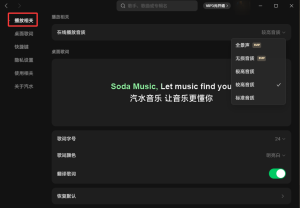
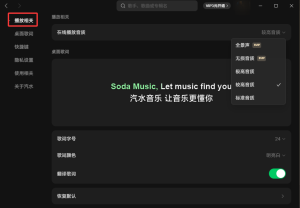
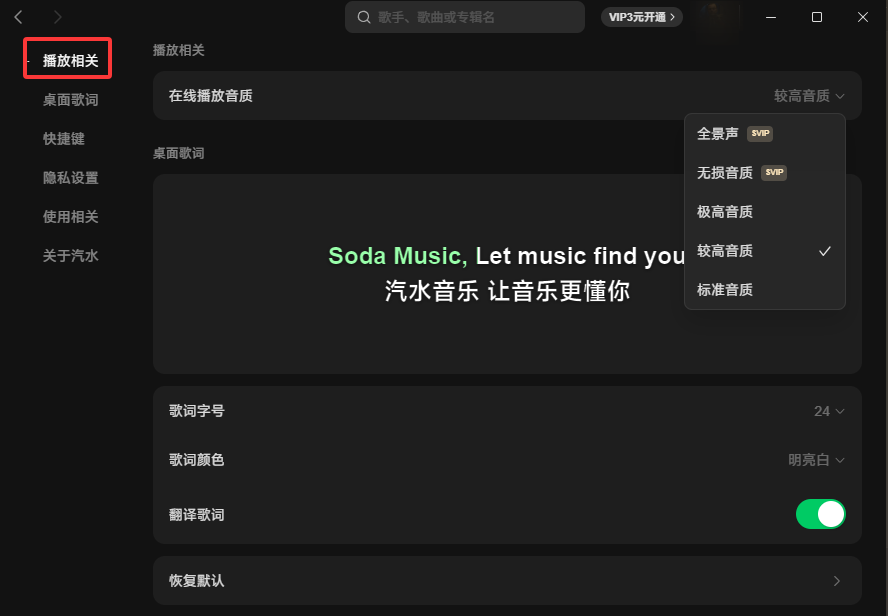
打开汽水音乐电脑版,进入“设置”菜单(通常在左上角头像或菜单按钮中),查看是否有与后台播放相关的选项。目前汽水音乐没有单独的“允许后台播放”开关,因为默认就是允许的。但如果未来版本增加了省电模式,建议保持开启。

四、可能导致后台播放失效的原因及解决方案
1. 电脑进入睡眠/休眠(最常见)
症状:你离开电脑一段时间后回来,音乐停了。原因:系统自动进入睡眠。解决方案:按照第三部分的方法将睡眠设置为“从不”(插电时)。
2. 省电模式限制了后台应用
症状:音乐播放断断续续,或者突然暂停。原因:Windows的“省电模式”或macOS的“低电量模式”降低了后台应用的优先级。解决方案:关闭省电模式(Windows:点击任务栏电池图标 → 关闭“省电模式”;macOS:系统设置 → 电池 → 关闭“低电量模式”)。
3. 音频驱动崩溃或冲突
症状:音乐还在播放(进度条走动),但听不到声音。原因:音频驱动出现故障。解决方案:重启电脑,或者重新安装声卡驱动。在Windows中,可以右键任务栏扬声器图标 → “声音问题疑难解答”自动修复。
4. 汽水音乐自身崩溃或卡死
症状:音乐停止,程序无响应。原因:软件bug或内存不足。解决方案:更新到最新版汽水音乐,或者重启程序。如果频繁崩溃,建议向官方反馈并提供日志。
5. 其他应用程序请求了音频焦点
在Windows 10/11中,系统允许应用“请求音频焦点”——例如,当你接听Teams或Zoom电话时,系统会自动降低其他应用的音量(甚至暂停)。如果汽水音乐在后台播放时被电话会议打断,这是正常行为,不是bug。你可以在Windows声音设置中关闭“通信活动时降低其他音量”的选项。
五、竞品对比与总结
1. 与QQ音乐电脑版对比
QQ音乐电脑版同样支持后台播放,而且额外提供了一个“后台播放时降低画质”的选项(为了节省资源)。汽水音乐目前没有类似选项,但实际资源占用已经很低。两者在后台播放体验上基本持平。
2. 与网易云音乐电脑版对比
网易云音乐电脑版的后台播放也很稳定,但有一个小问题:某些旧版本在最小化后,系统托盘菜单响应较慢。汽水音乐没有这个问题。此外,网易云音乐支持“播放完成后退出”的定时功能,汽水音乐暂时没有(可通过系统工具实现)。
3. 与Spotify桌面版对比
Spotify的后台播放体验非常成熟,而且支持“跨设备控制”(手机控制电脑播放)。汽水音乐电脑版目前不支持此功能,但这是后台播放之外的范畴。单纯从“最小化后继续播放”来看,两者体验一致。
4. 总结与最终结论
汽水音乐电脑版完全支持后台播放,在窗口最小化、切换到其他应用、锁定屏幕等场景下都能持续播放音乐。Windows和macOS平台的表现都很稳定,只需要注意电源设置(防止睡眠)、省电模式(防止资源限制)以及首次运行时的权限授予即可。如果你遇到后台播放失效的情况,90%以上是由于系统电源设置或省电模式导致的,按照本文的优化方法即可解决。
因此,你可以放心地在电脑上使用汽水音乐作为背景音乐播放器,无论是工作、学习还是休闲,它都会在后台默默为你提供高质量的音乐体验。希望这篇文章解决了你的疑问。如果还有特殊情况,欢迎通过官方反馈渠道联系客服。
1. 后台播放支持哪些场景?
支持最小化到任务栏、切换到其他应用、锁定屏幕(Win+L)等场景下继续播放。但电脑进入睡眠/休眠模式时会停止。关闭主窗口(点X)不会退出程序,音乐继续在后台播放,需在托盘图标右键选择“退出”才能真正关闭。
2. Windows系统如何优化后台播放?
将电源计划设为“平衡”或“高性能”,关闭“省电模式”。在控制面板中将“使计算机进入睡眠状态”设为“从不”(插电时)。在声音设置中取消勾选“允许应用程序独占控制该设备”,避免其他应用抢用音频。
3. macOS系统需要注意什么?
首次打开时需在弹窗中点击“允许”后台运行权限(系统设置→通用→登录项中可修改)。关闭“低电量模式”,锁屏后音乐继续播放,但合上MacBook屏幕会导致睡眠中断。App Nap功能不会影响音频播放。